Step1: 微调+一键美妆
给照片化妆,所以五官一定要识别到最精细。美妆相机的人脸自动识别已经非常强大了,但还是建议点击右下角的微调按钮,调节面部五官定位,如此化妆才更适合。
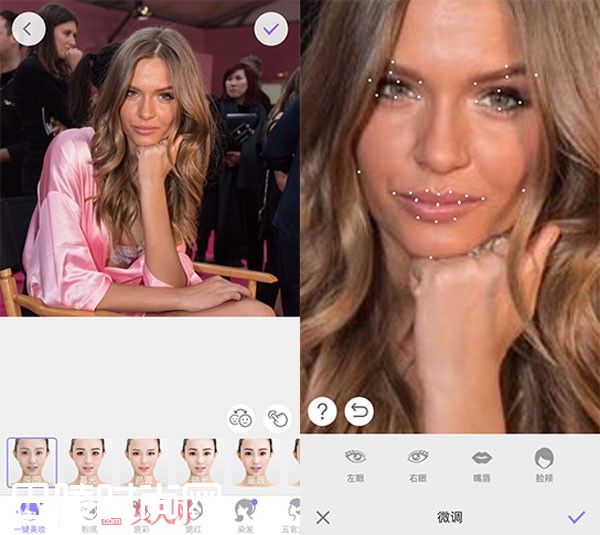
接下来一键美妆,这里的妆容从甜美日韩系到大气欧美风,挑选一款适合自己的就好了。不过切记,千万不要化得too much,美妆程度控制在50%以内最自然。
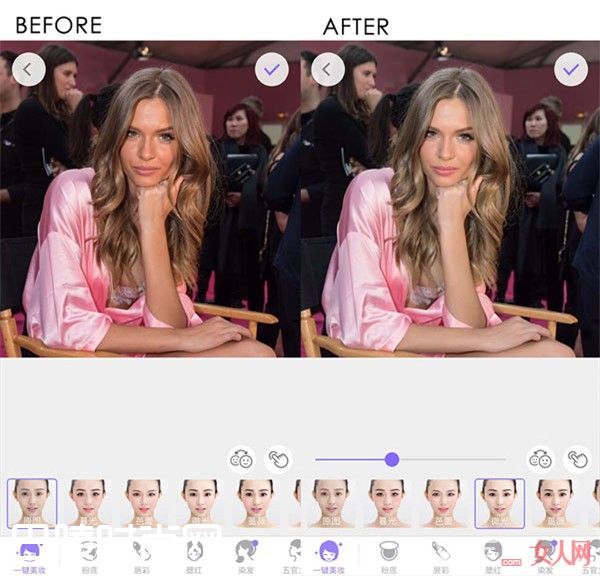
Step2 : 染发
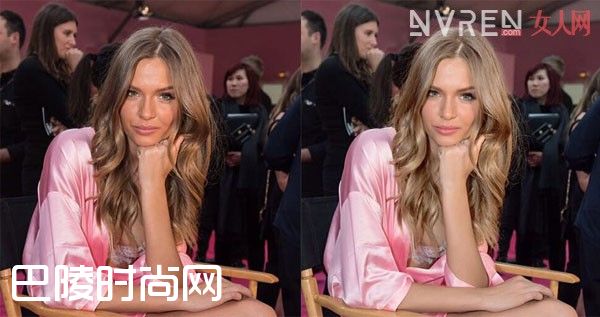
头发的颜色决定了整个人的气色,时尚博主的发色变来变去也可能不是真的染了发,美妆相机的染发功就可以实现换新发色!
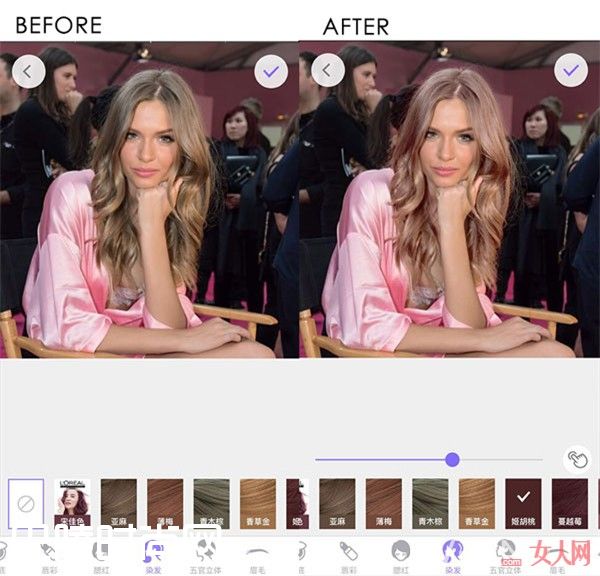
选择发色时,记得要呼应配合自己的妆容和穿着。
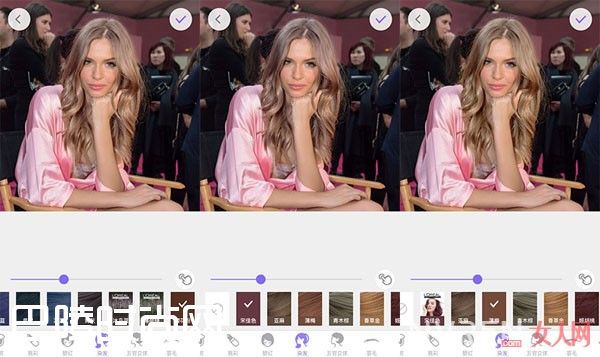
Step3: 五官立体
和美颜相机的五官立体异曲同工,不过更偏重于鼻影和妆容,美颜相机通过调整光源显得立体,而美妆相机则是添加立体感妆容。
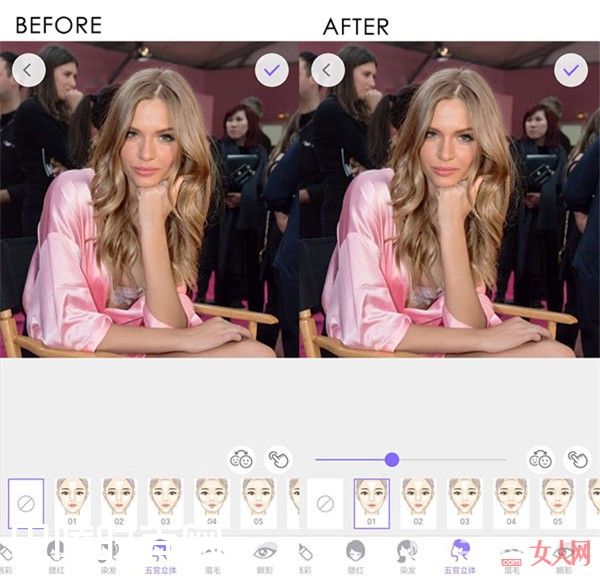
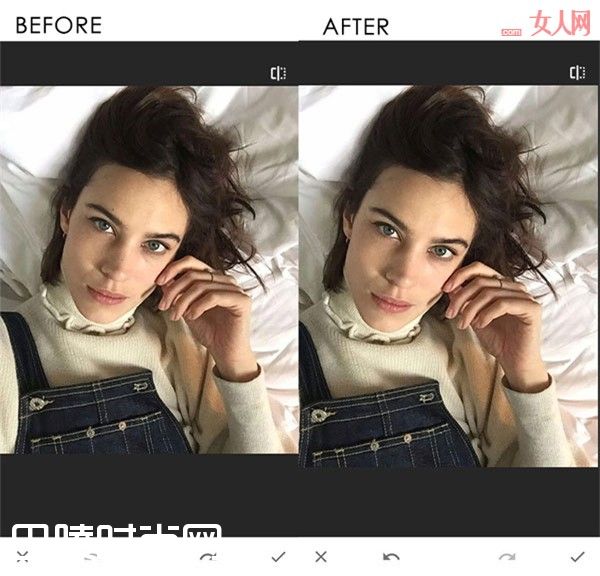
美妆相机修图前后对比:
Snapseed功能非常强大,尤其是局部调整的功能,对于有时面部光源不足、照片中无法避免的阴影等效果显著。而且Snapseed的修图效果很柔和,很难用力过猛,适合刚刚学习修图的新手。

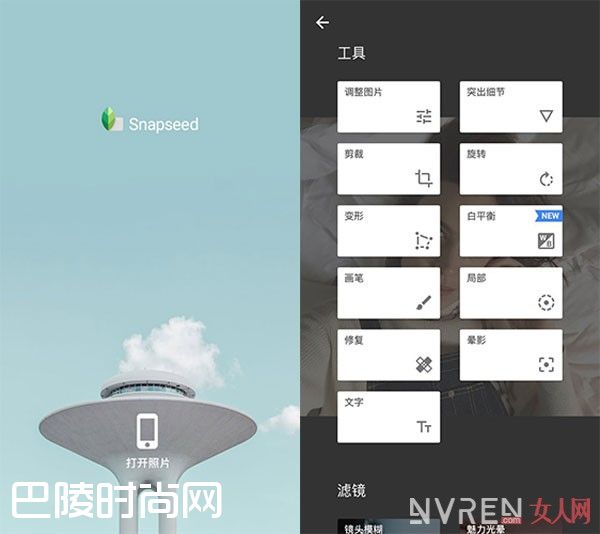
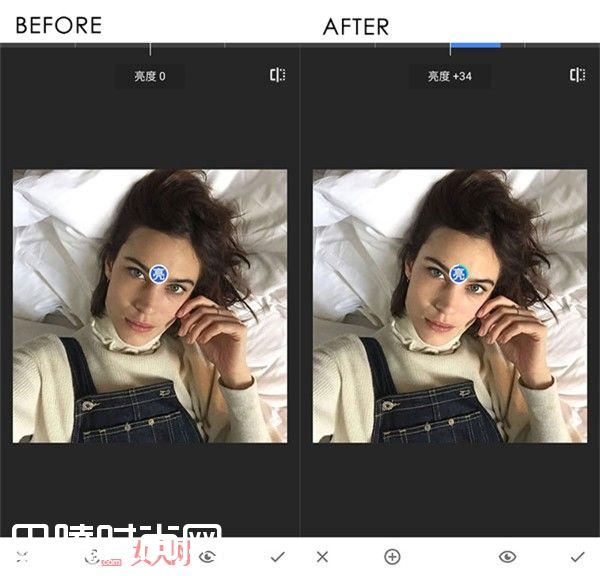
Step1:局部
选择Snapseed的局部功能后,在照片中需要补充或减弱光源的地方添加标志,然后拖动上方进度条,调整光源。
如果照片中有多个需要调整光源的地方,可以按下面“+”按钮,添加调整点,二次修补光源。
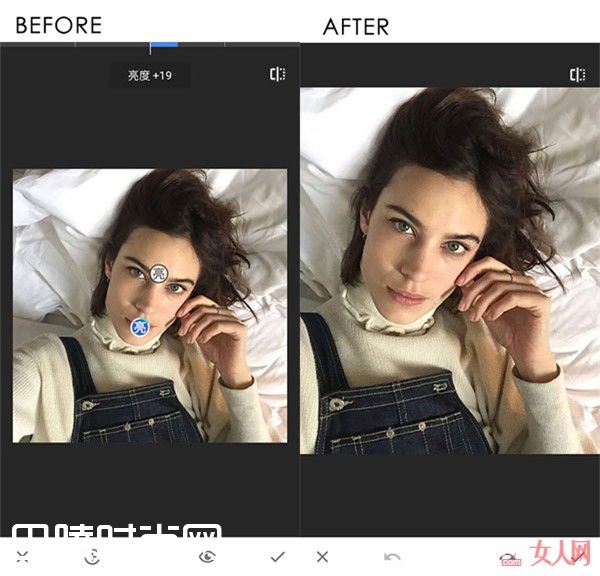
Step2: 修复
修复功能可以用来修复面部的斑痕或痘印,对于一般的皮肤问题,只需在痘痘上点一下就可以了。使用时尽量将图片放大到最大,可以更自然。
Step3: 突出细节