关于MBP上的Thunderbolt 3接口
MacBook Pro接口
USB Type-C扩展坞
可能是为了对称美,可能是为了轻薄,16款MBP(带Multi-Touch Bar和Touch ID)的只剩下了4个Thunderbolt 3(USB Type-C)和一个3.5mm耳机接口(还好还留个耳机口!),拍照后,你无法将SD卡的照片直接导入电脑;无法插上任何一个U盘;无法外接一个显示器;无法接鼠标;市面上绝大多数的产品接口都不是Thunderbolt 3,可能你短时间内不会想对你的16款MBP进行扩展,外加上MBP出色的触控板,你甚至会很长一段时间都不用鼠标,但是最终你还得面对Thunderbolt 3这个尴尬的接口问题,解决问题的最好办法就是买一个Thunderbolt 3扩展坞。市面上的这类Thunderbolt 3扩展坞都不便宜,最低的也需要二、三百元,贵的得上千。
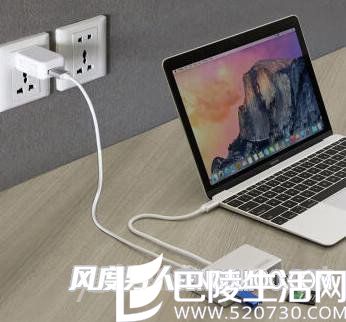
由于苹果官方宣称,这四个Thunderbolt 3接口都可以用于充电,有不少网友奇思妙想,如果将四个电源适配器同时接入这四个Thunderbolt 3接口岂不是超级快充?这个想法被苹果否决。苹果表示,可以将多个电源线连接至新款MBP,但MBP最终只会选择一个Thunderbolt 3接口为其充电,所以并不会得到超级快充,也无须担心因为接了4个充电器而爆炸。而且由于是USB Type-C接口,实际上只需要一条USB Type-C数据线和一个手机电源适配器就能给它充电,速度还不慢喔。
MacBook Pro好不好
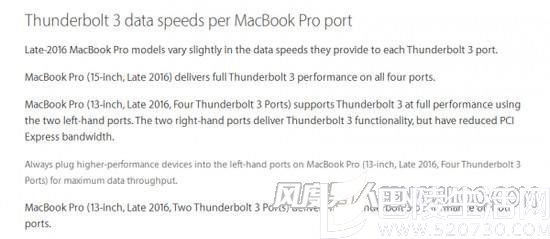
关于新款MBP的Thunderbolt 3接口还有最最重要的一点,实际上!带Multi-Touch Bar和Touch ID的13英寸MBP的四个Thunderbolt 3接口并不都是全速的Thunderbolt 3接口,左边那两个为全速,右边的那两个Thunderbolt 3接口的带宽有所降低。而不带Touch Bar的MBP和15英寸的新款MBP的Thunderbolt 3接口则是全部全速的。
实际上Thunderbolt 3接口还可以用来连接带有大功耗独显的扩展坞,让你的MacBook Pro实现图形处理性能方面的飞跃。只是目前市面上的独显扩展坞都比较贵,但你也可以自己简单的DIY一个。
DCI-P3色域的应用范围
MacBook Pro色域应用
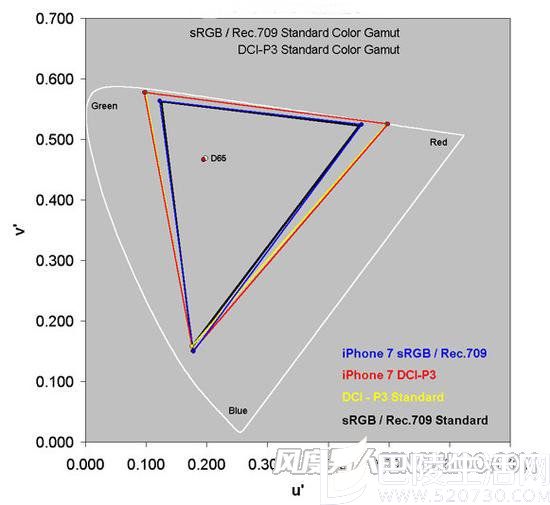
在新款的iPad Pro、iPhone 7、iMac上使用的都是DCI-P3的色域标准,它不仅100%覆盖了sRGB色域,还多出了更多的颜色范围,特别是在红和绿的色彩上。16款的MacBook也是极少数支持该色域标准的笔记本之一。它用什么用处呢?其实我们平时大多数使用MacBook的时候都是进行网页浏览,而目前互联网中,特别是中国的互联网页面使用的是sRGB的标准,即便是用16款MBP来上网,16款MBP也会自动适应成sRGB模式,你并不会在上网的时候觉得这款屏幕有多么的惊艳。